1. 登录并进入工作台
打开绘影浮生 Web 应用并登录。首页 工作台 是统一起点;左侧导航还提供 图片生成、视频创作、创作画布、资源库 和 创意广场。 未登录时可以浏览部分公开内容,但生成、保存项目和管理个人资产需要登录账号。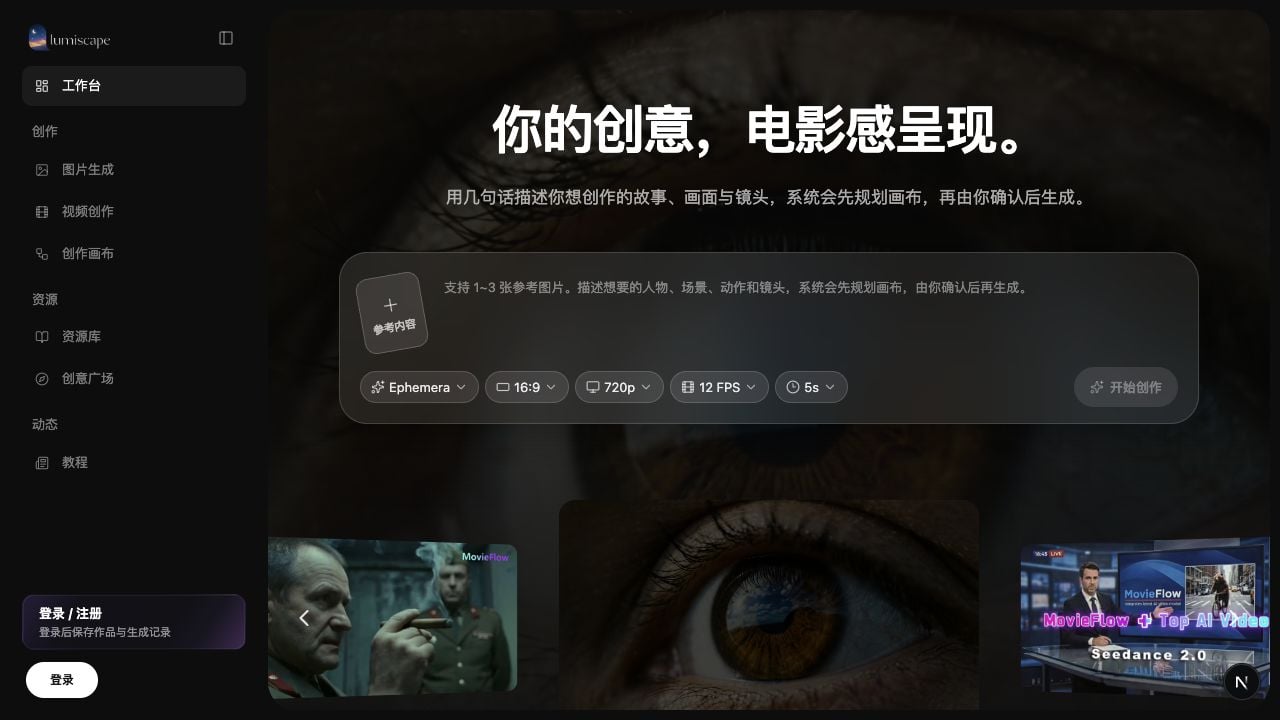
2. 选择适合的入口
3. 写下可执行的描述
不要只写“电影感”“好看”这类抽象要求。至少交代四件事:- 主体:谁或什么是画面核心
- 场景:发生在哪里、什么时间
- 动作:主体正在做什么
- 视觉方向:构图、光线、色彩或情绪
雨后的旧城区巷口,一名穿深色风衣的年轻女性回头看向镜头。中景,路面反射暖色招牌光,冷蓝夜色,克制的悬疑电影氛围。视频还应补充 镜头运动 和 动作节奏:
镜头从背后缓慢推近,她停下脚步并回头,风吹动衣摆,动作自然克制,画面稳定,不要快速剪切。更多结构与示例见 提示词写作方法。
4. 按需添加参考图
图片和视频工具最多可加入 3 张参考图,支持点击上传,也可以把图片拖入或粘贴到输入区。- 需要保持人物特征时,优先提供清晰的人物参考。
- 需要复用构图时,说明“参考构图与机位”。
- 只参考色彩或质感时,在提示词中明确“仅参考色调与光线”。
5. 设置规格并确认消耗
提交前检查画面比例、画质等参数。视频任务还可以设置帧率和时长,图片任务可以选择一次生成 1–4 张。 创作区会显示预计消耗的灵感值。参数越高、视频越长或图片数量越多,通常消耗越高;实际以页面实时估算为准。6. 迭代,而不是反复碰运气
生成完成后先判断问题属于哪一类,再只修改对应部分:
图片结果支持 下载、重新生成,也可以在预览中 设为参考图 或复用原提示词;视频结果支持 下载、重新生成,已开放增强能力时还可以提高画质或插帧。
7. 找回和管理结果
完成的图片和视频会进入 资源库。你可以按类型筛选,搜索资产、项目或提示词,打开详情查看生成信息、下载、删除或发布。 满意的作品可以发布到 创意广场;发布时可选择公开或不公开。具体操作见 资源库与创意广场。下一步
学习图片生成
掌握参考图、批量版本与渐进式迭代。
学习视频创作
写清动作、镜头与节奏,让结果更可控。