一次完整生成
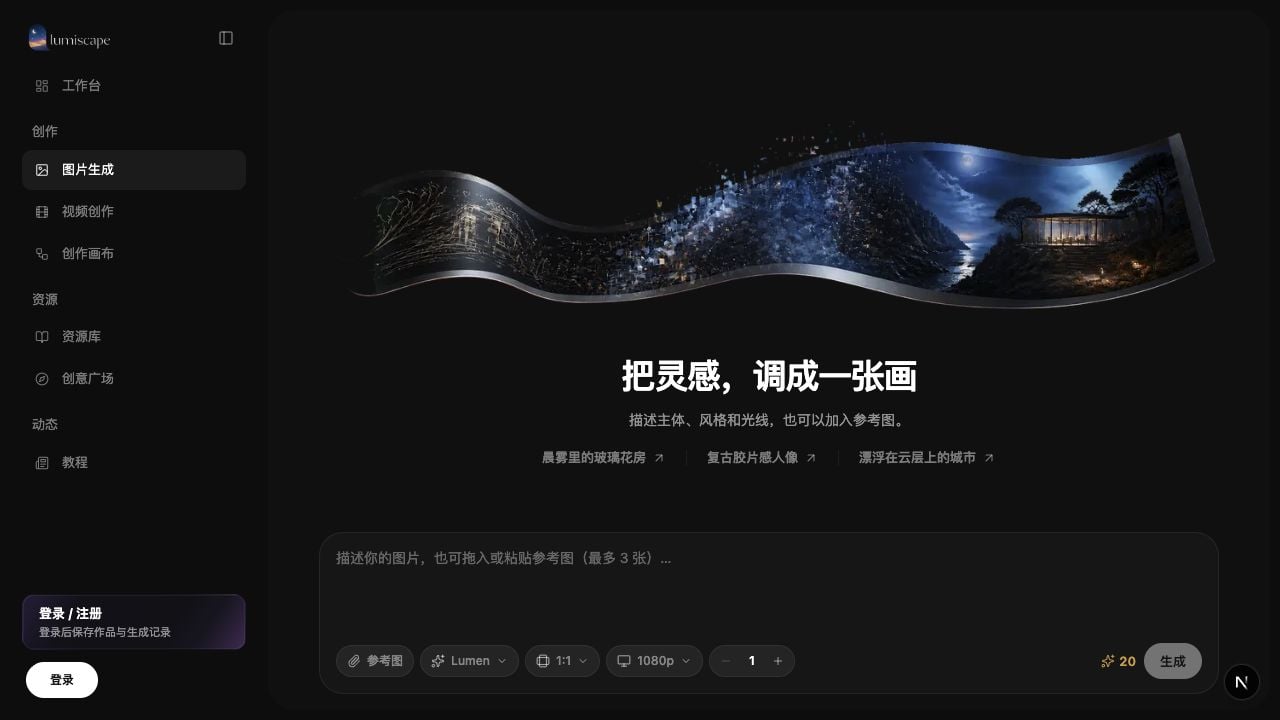
- 在输入框描述主体、场景、动作、构图与光线。
- 按需上传参考图,最多 3 张;也可以拖入或粘贴图片。
- 选择画面比例与画质。
- 设置生成数量,单次可选择 1–4 张。
- 查看右侧预计灵感值,确认后点击 生成。
写出更稳定的图片描述
推荐按这个顺序组织:主体与特征 + 场景与时间 + 动作或状态 + 景别与构图 + 光线与色彩 + 风格与情绪示例:
一名约 30 岁的东方女性侦探,短发,深灰风衣,站在雨后的老式酒店大堂。半身中近景,人物位于画面右侧,左侧保留走廊纵深;顶部暖色吊灯与窗外冷蓝天光形成对比,写实电影质感,安静而紧张。如果结果偏离预期,优先增加可观察的信息,例如服装、材质、视角和光源位置,而不是堆叠“高级、震撼、唯美”等抽象词。
用好参考图
参考图可以承担不同任务。上传后,在文字中说明每张图要参考什么:- 人物参考:保持五官、发型、服装或年龄特征。
- 构图参考:沿用景别、机位和主体位置,不必复制人物。
- 场景参考:保持空间结构、材质与灯光关系。
- 风格参考:只参考色彩、颗粒、笔触或整体质感。
比例、画质与数量怎么选
可用比例和画质由当前模型目录动态提供,请以页面中的选项为准。
如何有效迭代
一次只调整一个主要变量:- 第一轮确定主体和整体构图。
- 第二轮锁定满意结果为参考,调整光线或色彩。
- 第三轮补充材质、表情和局部细节。
- 最后再提高画质,或将画面送入视频创作。
常见问题
人物看起来每次都不一样
使用一张清晰、无遮挡的人物参考图;把不可改变的特征写在提示词前半部分,并减少互相矛盾的风格词。多个镜头需要持续复用时,建议在创作画布中保存人物参考和节点关系。画面信息太多、主体不突出
删掉次要动作,明确主体位置与景别,例如“胸像近景、主体居中、背景虚化”。一张图尽量只承担一个叙事重点。想让这张图动起来
下载或保留该结果,将其作为参考图加入 视频创作;视频提示词重点描述“接下来发生什么”,无需重复堆叠全部静态外观信息。下一步:让画面动起来
学习动作、镜头运动、节奏与时长的写法。