> ## Documentation Index
> Fetch the complete documentation index at: https://lumiscape.mintlify.site/llms.txt
> Use this file to discover all available pages before exploring further.
# 认识绘影浮生
> 了解绘影浮生的产品定位、核心模块,以及从灵感到作品的完整创作闭环
绘影浮生是一个把 **AI 图片生成、AI 视频创作、可视化工作流、资产管理与作品分享** 放在同一空间里的影像创作平台。
它既可以是一把“立即生成”的工具,也可以是承载长期项目的创作工作台:简单任务从图片或视频工具直接开始;复杂任务则进入创作画布,把每一步保留下来继续迭代。
## 平台解决什么问题
传统影像创作中,创意、视觉探索、镜头试验和资产整理常分散在不同工具里。绘影浮生希望缩短这段距离:
* **有想法但没有画面**:用自然语言快速生成可讨论的视觉方案。
* **有静帧但缺少动态表达**:描述动作与镜头运动,将参考画面发展为视频。
* **生成步骤多、版本容易混乱**:用画布记录节点、参数和前后依赖。
* **作品散落、难以复用**:在资源库统一搜索、查看提示词与下载结果。
* **需要发现和分享灵感**:在创意广场浏览、点赞并发布生成作品。
## 六个核心模块
| 模块 | 适合完成什么 | 关键能力 |
| -------- | ------------------- | ---------------------------------------- |
| **工作台** | 从一个想法快速开始 | 选择 Lumen 图片或 Ephemera 视频入口,携带提示词与参考图进入工具 |
| **图片生成** | 人物设定、场景概念、视觉风格、分镜静帧 | 最多 3 张参考图、多种比例与画质、一次生成 1–4 张、结果复用 |
| **视频创作** | 单镜头动态、氛围片段、图生视频 | 比例、画质、帧率与时长设置,结果下载、再生成与可用时的视频增强 |
| **创作画布** | 多步骤、多镜头和可复用流程 | 文本 / 图片 / 视频节点、连线依赖、单节点与批量运行、项目保存 |
| **资源库** | 管理已经生成的图片和视频 | 类型筛选、搜索、详情、提示词复制、下载、删除与发布 |
| **创意广场** | 发现灵感并展示作品 | 图片 / 视频浏览、点赞、个人发布管理、公开与不公开设置 |
## 核心界面一览
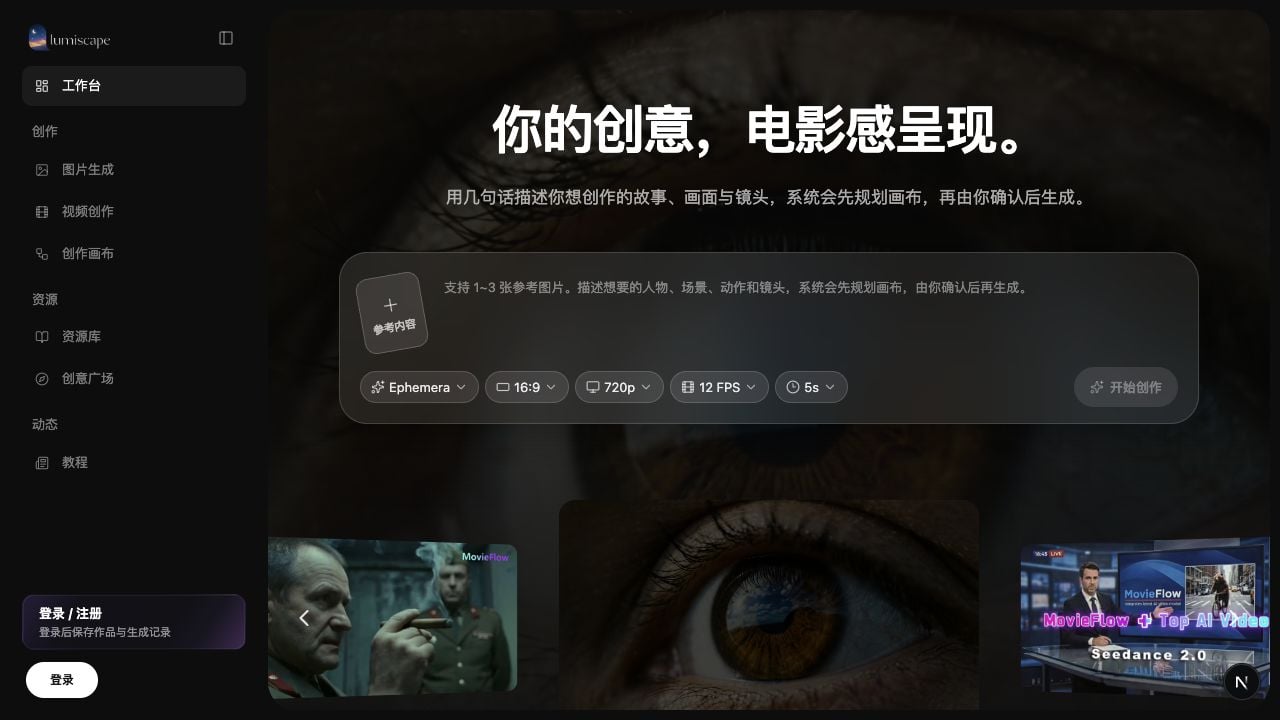 从一个输入区选择 Lumen 或 Ephemera,并设置参考图与生成规格。
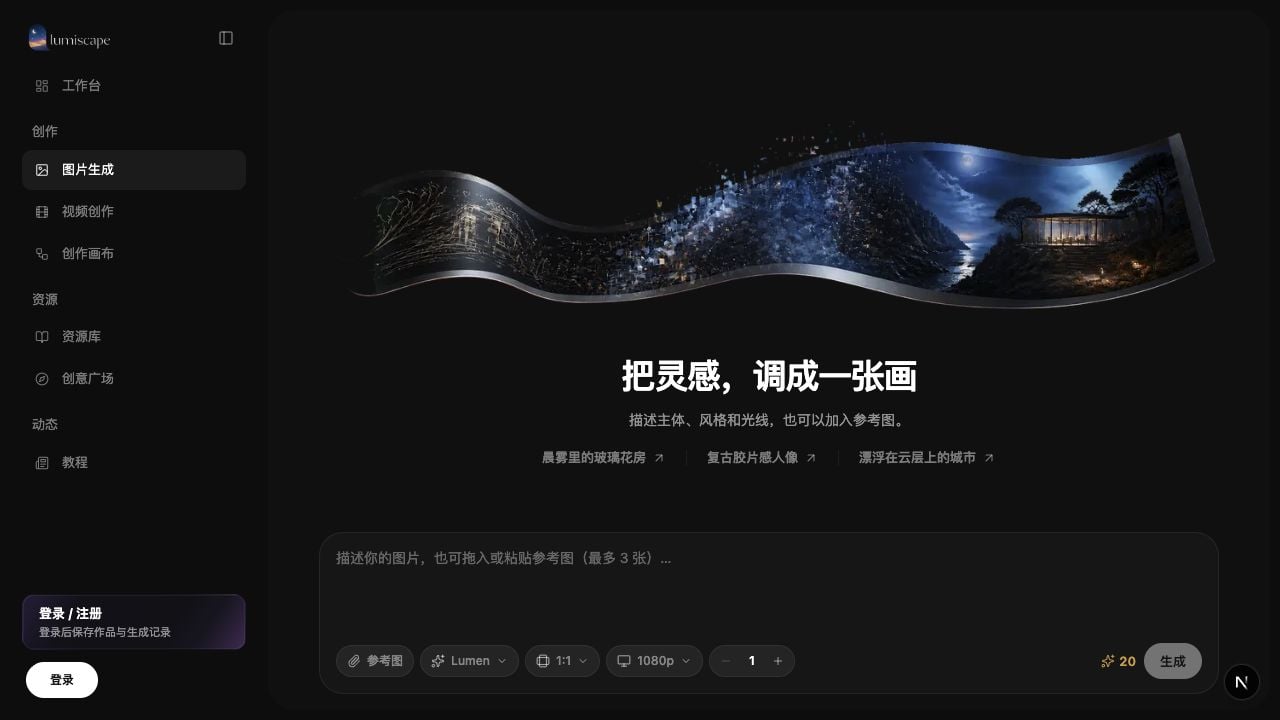 面向人物、场景和分镜静帧,支持多版本探索与结果复用。
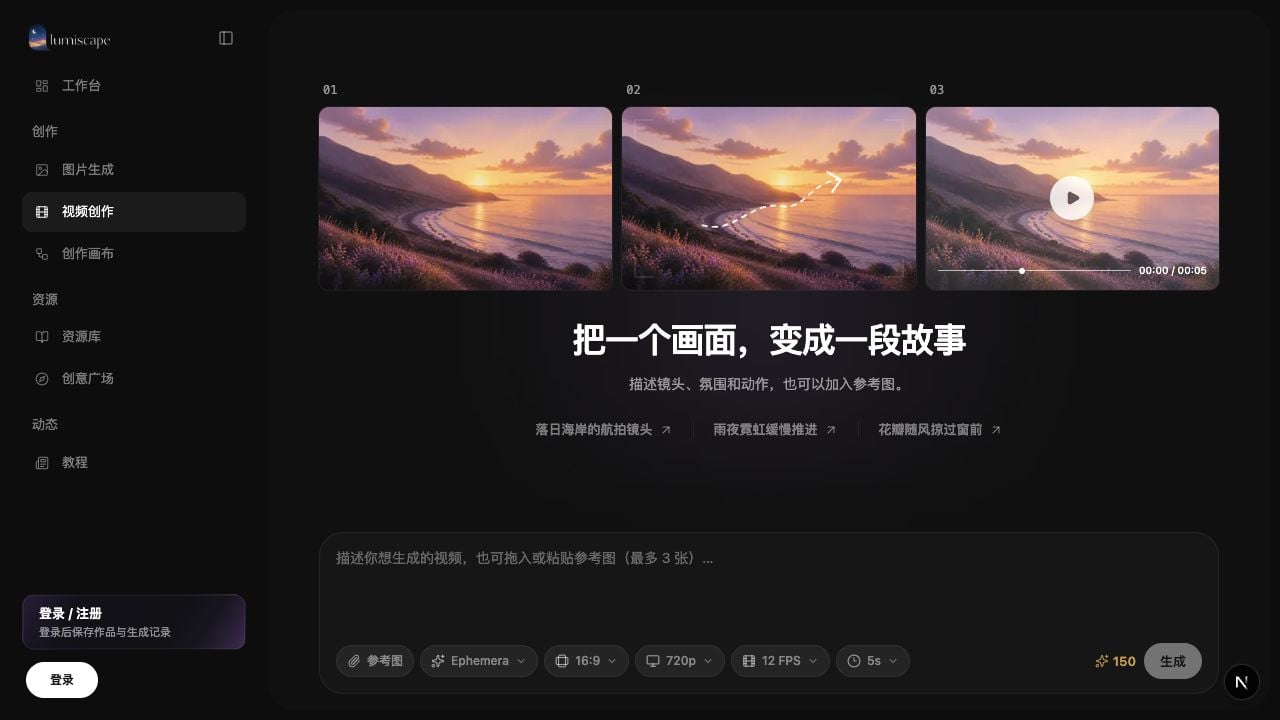 用动作、镜头与环境变化描述单个连续镜头,并在提交前确认规格和消耗。
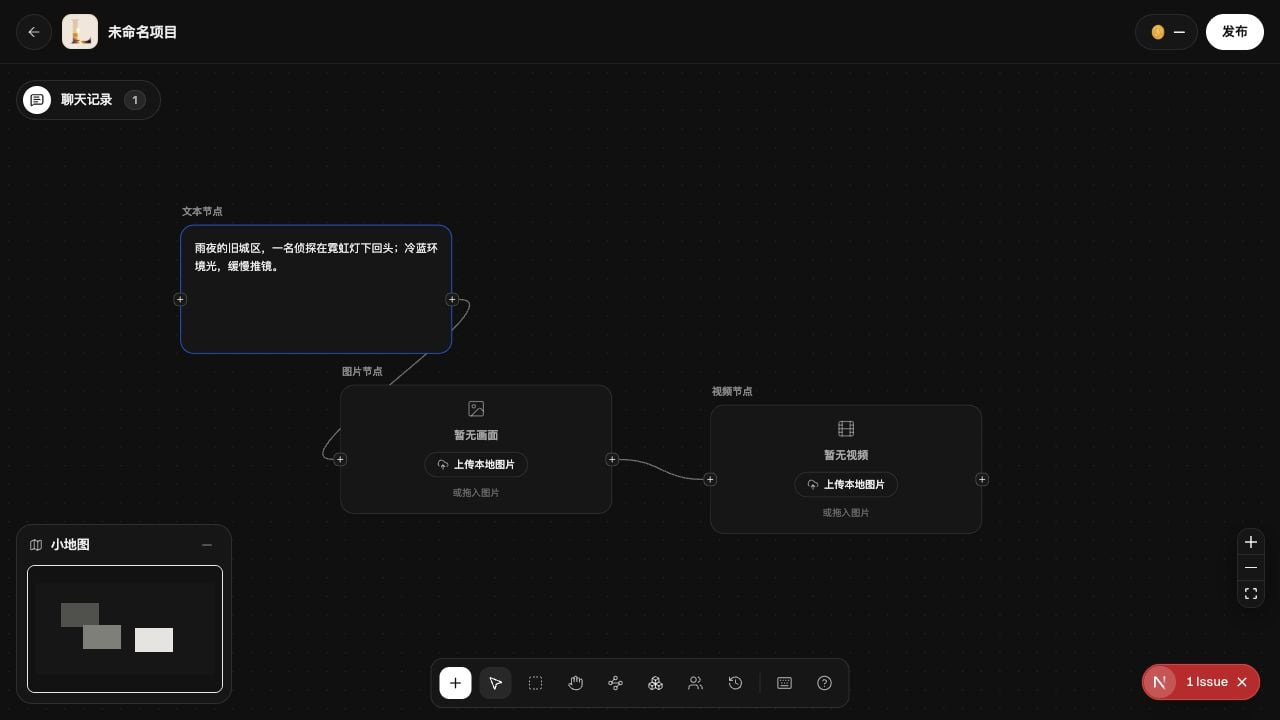 把文本、图片和视频拆成节点,让上下游关系、分支方案和项目进度可视化。
## 三种典型工作方式
### 1. 快速验证
直接进入图片生成或视频创作,用一条清晰描述得到首轮结果。适合构图试验、风格探索和单个镜头验证。
**路径:** 想法 → 选择参数 → 生成 → 调整描述 → 下载
### 2. 参考图驱动
上传人物、场景或风格参考,让生成围绕已有视觉方向展开。满意的生成图还可以成为下一轮参考,逐步稳定角色与氛围。
**路径:** 参考图 + 目标描述 → 生成图片 → 设为参考 → 生成变体或视频
### 3. 画布工作流
把一个项目拆成文本、图片和视频节点,通过连线表达依赖。每个节点都可以独立修改与运行,也可以从上游画面继续生成下游镜头。
**路径:** 文本设定 → 图片节点 → 视频节点 → 分支版本 → 保存项目
## 适合哪些创作者
* 需要快速验证人设、场景与镜头方向的短剧和剧情视频创作者
* 希望降低视觉预演与概念开发成本的内容团队
* 制作品牌故事、社交媒体视频或氛围影像的营销团队
* 想把脑海中的画面变成可见作品的独立创作者与学生
绘影浮生的价值不只是“生成一次”,而是让创意可以被看见、比较、修改、保存和继续发展。先从最小结果开始,再决定是否扩展为完整工作流。
用一个小目标熟悉从输入到结果的完整流程。
学会把创意转成模型可以执行的画面与镜头描述。
把文本、图片和视频拆成节点,让上下游关系、分支方案和项目进度可视化。
## 三种典型工作方式
### 1. 快速验证
直接进入图片生成或视频创作,用一条清晰描述得到首轮结果。适合构图试验、风格探索和单个镜头验证。
**路径:** 想法 → 选择参数 → 生成 → 调整描述 → 下载
### 2. 参考图驱动
上传人物、场景或风格参考,让生成围绕已有视觉方向展开。满意的生成图还可以成为下一轮参考,逐步稳定角色与氛围。
**路径:** 参考图 + 目标描述 → 生成图片 → 设为参考 → 生成变体或视频
### 3. 画布工作流
把一个项目拆成文本、图片和视频节点,通过连线表达依赖。每个节点都可以独立修改与运行,也可以从上游画面继续生成下游镜头。
**路径:** 文本设定 → 图片节点 → 视频节点 → 分支版本 → 保存项目
## 适合哪些创作者
* 需要快速验证人设、场景与镜头方向的短剧和剧情视频创作者
* 希望降低视觉预演与概念开发成本的内容团队
* 制作品牌故事、社交媒体视频或氛围影像的营销团队
* 想把脑海中的画面变成可见作品的独立创作者与学生
绘影浮生的价值不只是“生成一次”,而是让创意可以被看见、比较、修改、保存和继续发展。先从最小结果开始,再决定是否扩展为完整工作流。
用一个小目标熟悉从输入到结果的完整流程。
学会把创意转成模型可以执行的画面与镜头描述。