> ## Documentation Index
> Fetch the complete documentation index at: https://lumiscape.mintlify.site/llms.txt
> Use this file to discover all available pages before exploring further.
# 快速开始:完成你的第一次生成
> 从选择创作入口到生成、迭代和保存结果,掌握绘影浮生的基本工作方式
这份指南以“先完成一个可用结果”为目标。第一次使用时,建议选择一个范围明确的任务,例如“生成一张竖屏人物概念图”或“让一张场景图产生 5 秒镜头运动”。
## 1. 登录并进入工作台
打开绘影浮生 Web 应用并登录。首页 **工作台** 是统一起点;左侧导航还提供 **图片生成**、**视频创作**、**创作画布**、**资源库** 和 **创意广场**。
未登录时可以浏览部分公开内容,但生成、保存项目和管理个人资产需要登录账号。
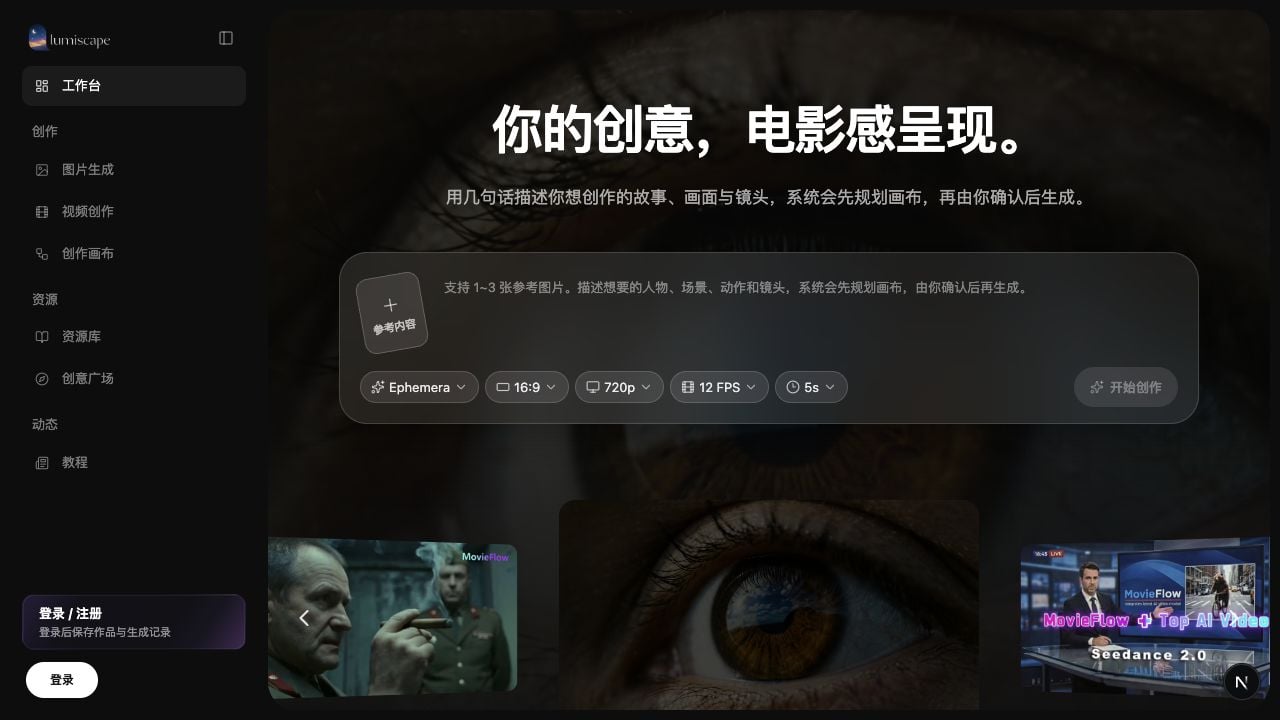 *左侧导航负责选择工作方式,首页输入区负责快速启动一次图片或视频创作。*
## 2. 选择适合的入口
| 你的目标 | 推荐入口 | 原因 |
| ----------------------- | ---------- | ----------------------------------- |
| 快速得到人物、场景或分镜静帧 | **图片生成** | 可批量生成多个版本,便于比较构图与风格 |
| 让一个镜头动起来 | **视频创作** | 可直接控制比例、画质、帧率和时长 |
| 串联“文本 → 图片 → 视频”或保留多条分支 | **创作画布** | 节点关系和项目进度会被保存,适合复杂创作 |
| 还没决定从哪里开始 | 首页 **工作台** | 选择 Lumen(图片)或 Ephemera(视频)后直接进入对应工具 |
## 3. 写下可执行的描述
不要只写“电影感”“好看”这类抽象要求。至少交代四件事:
* **主体**:谁或什么是画面核心
* **场景**:发生在哪里、什么时间
* **动作**:主体正在做什么
* **视觉方向**:构图、光线、色彩或情绪
例如:
> 雨后的旧城区巷口,一名穿深色风衣的年轻女性回头看向镜头。中景,路面反射暖色招牌光,冷蓝夜色,克制的悬疑电影氛围。
视频还应补充 **镜头运动** 和 **动作节奏**:
> 镜头从背后缓慢推近,她停下脚步并回头,风吹动衣摆,动作自然克制,画面稳定,不要快速剪切。
更多结构与示例见 [提示词写作方法](/guides/prompt-writing)。
## 4. 按需添加参考图
图片和视频工具最多可加入 **3 张参考图**,支持点击上传,也可以把图片拖入或粘贴到输入区。
* 需要保持人物特征时,优先提供清晰的人物参考。
* 需要复用构图时,说明“参考构图与机位”。
* 只参考色彩或质感时,在提示词中明确“仅参考色调与光线”。
参考图不是越多越好。多张图片如果在人物、风格或构图上互相冲突,反而会让结果失去重点。
## 5. 设置规格并确认消耗
提交前检查画面比例、画质等参数。视频任务还可以设置帧率和时长,图片任务可以选择一次生成 1–4 张。
创作区会显示预计消耗的灵感值。参数越高、视频越长或图片数量越多,通常消耗越高;实际以页面实时估算为准。
探索方向时先用适中的规格和较少数量。确定内容后,再提高画质或生成更多版本,通常更节省灵感值。
## 6. 迭代,而不是反复碰运气
生成完成后先判断问题属于哪一类,再只修改对应部分:
| 结果问题 | 下一轮怎么改 |
| ------ | ------------------------ |
| 主体不对 | 补充人物外观、服装、姿态或物体材质 |
| 构图不对 | 明确景别、机位、主体位置与留白方向 |
| 风格不稳定 | 保留一张满意结果作为参考,只调整色彩或质感 |
| 视频动作混乱 | 减少同时发生的动作,使用“先……再……”描述顺序 |
| 镜头太急 | 写明“缓慢、稳定、单镜头”,并选择合适时长 |
图片结果支持 **下载**、**重新生成**,也可以在预览中 **设为参考图** 或复用原提示词;视频结果支持 **下载**、**重新生成**,已开放增强能力时还可以提高画质或插帧。
## 7. 找回和管理结果
完成的图片和视频会进入 **资源库**。你可以按类型筛选,搜索资产、项目或提示词,打开详情查看生成信息、下载、删除或发布。
满意的作品可以发布到 **创意广场**;发布时可选择公开或不公开。具体操作见 [资源库与创意广场](/guides/assets-and-plaza)。
## 下一步
掌握参考图、批量版本与渐进式迭代。
写清动作、镜头与节奏,让结果更可控。
*左侧导航负责选择工作方式,首页输入区负责快速启动一次图片或视频创作。*
## 2. 选择适合的入口
| 你的目标 | 推荐入口 | 原因 |
| ----------------------- | ---------- | ----------------------------------- |
| 快速得到人物、场景或分镜静帧 | **图片生成** | 可批量生成多个版本,便于比较构图与风格 |
| 让一个镜头动起来 | **视频创作** | 可直接控制比例、画质、帧率和时长 |
| 串联“文本 → 图片 → 视频”或保留多条分支 | **创作画布** | 节点关系和项目进度会被保存,适合复杂创作 |
| 还没决定从哪里开始 | 首页 **工作台** | 选择 Lumen(图片)或 Ephemera(视频)后直接进入对应工具 |
## 3. 写下可执行的描述
不要只写“电影感”“好看”这类抽象要求。至少交代四件事:
* **主体**:谁或什么是画面核心
* **场景**:发生在哪里、什么时间
* **动作**:主体正在做什么
* **视觉方向**:构图、光线、色彩或情绪
例如:
> 雨后的旧城区巷口,一名穿深色风衣的年轻女性回头看向镜头。中景,路面反射暖色招牌光,冷蓝夜色,克制的悬疑电影氛围。
视频还应补充 **镜头运动** 和 **动作节奏**:
> 镜头从背后缓慢推近,她停下脚步并回头,风吹动衣摆,动作自然克制,画面稳定,不要快速剪切。
更多结构与示例见 [提示词写作方法](/guides/prompt-writing)。
## 4. 按需添加参考图
图片和视频工具最多可加入 **3 张参考图**,支持点击上传,也可以把图片拖入或粘贴到输入区。
* 需要保持人物特征时,优先提供清晰的人物参考。
* 需要复用构图时,说明“参考构图与机位”。
* 只参考色彩或质感时,在提示词中明确“仅参考色调与光线”。
参考图不是越多越好。多张图片如果在人物、风格或构图上互相冲突,反而会让结果失去重点。
## 5. 设置规格并确认消耗
提交前检查画面比例、画质等参数。视频任务还可以设置帧率和时长,图片任务可以选择一次生成 1–4 张。
创作区会显示预计消耗的灵感值。参数越高、视频越长或图片数量越多,通常消耗越高;实际以页面实时估算为准。
探索方向时先用适中的规格和较少数量。确定内容后,再提高画质或生成更多版本,通常更节省灵感值。
## 6. 迭代,而不是反复碰运气
生成完成后先判断问题属于哪一类,再只修改对应部分:
| 结果问题 | 下一轮怎么改 |
| ------ | ------------------------ |
| 主体不对 | 补充人物外观、服装、姿态或物体材质 |
| 构图不对 | 明确景别、机位、主体位置与留白方向 |
| 风格不稳定 | 保留一张满意结果作为参考,只调整色彩或质感 |
| 视频动作混乱 | 减少同时发生的动作,使用“先……再……”描述顺序 |
| 镜头太急 | 写明“缓慢、稳定、单镜头”,并选择合适时长 |
图片结果支持 **下载**、**重新生成**,也可以在预览中 **设为参考图** 或复用原提示词;视频结果支持 **下载**、**重新生成**,已开放增强能力时还可以提高画质或插帧。
## 7. 找回和管理结果
完成的图片和视频会进入 **资源库**。你可以按类型筛选,搜索资产、项目或提示词,打开详情查看生成信息、下载、删除或发布。
满意的作品可以发布到 **创意广场**;发布时可选择公开或不公开。具体操作见 [资源库与创意广场](/guides/assets-and-plaza)。
## 下一步
掌握参考图、批量版本与渐进式迭代。
写清动作、镜头与节奏,让结果更可控。