> ## Documentation Index
> Fetch the complete documentation index at: https://lumiscape.mintlify.site/llms.txt
> Use this file to discover all available pages before exploring further.
# 把想法,变成可以继续创作的影像
> 绘影浮生产品指南:选择适合你的创作路径,从第一张图片、第一段视频到完整工作流
绘影浮生是一款面向影像创作者的 **AI 图片与视频创作平台**。你可以从一句自然语言或一组参考图开始,独立生成图片、创作视频,也可以在画布中把文本、图片和视频连接成可反复调整的工作流。
平台不要求你先掌握复杂的提示词。更重要的是先明确创作目标:是快速验证一张画面、让已有画面动起来,还是搭建一条能够持续迭代的内容生产流程。
本教程按 Web 端当前已上线功能编写。具体可选模型、画质、时长和灵感值消耗,以创作页面实时展示为准。
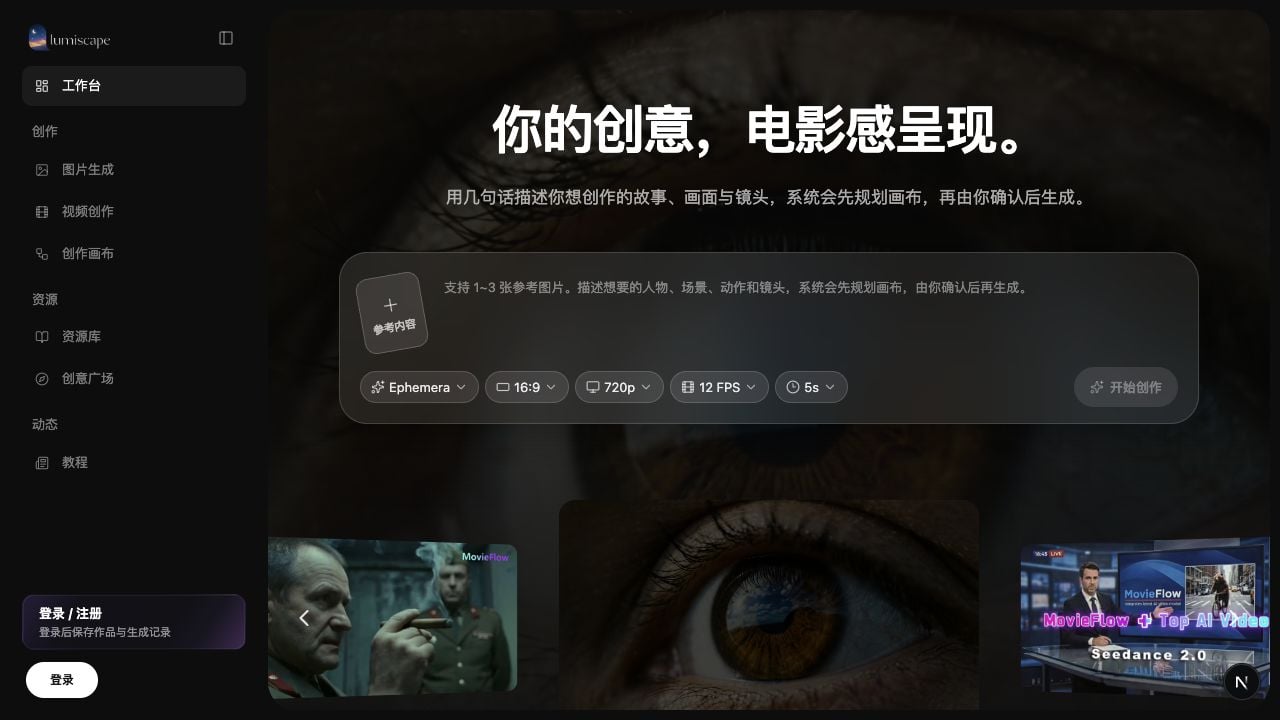 *工作台把创作入口、参考内容和生成规格集中在同一个输入区。*
## 先选择你的创作路径
适合人物设定、场景概念、分镜静帧和视觉风格探索。可使用提示词与最多 3 张参考图,一次生成 1–4 张。
描述主体动作、镜头运动和氛围,设置画面比例、画质、帧率与时长后直接生成。
用文本、图片和视频节点组织前后依赖,逐个运行、分支尝试,并保存为项目继续创作。
## 绘影浮生如何陪你完成作品
像与创作伙伴沟通一样描述主体、场景、镜头与情绪,不必先背提示词模板。
上传人物、构图或风格参考,也可以把满意的生成图设为下一轮参考。
保留有效描述,只修改一个变量;复用提示词与参考图,逐步逼近想要的结果。
生成结果自动进入资源库,集中搜索、预览、下载、删除或发布到创意广场。
在画布中保留节点、参数和连接关系,下次可以从任意一步继续,而不是从头重做。
提交前查看预计灵感值;通过会员额度、活动奖励或单独购买补充余额。
## 第一次使用,建议这样走
1. 阅读 [快速开始](/introduction/getting-started),用一个明确的小目标完成首个结果。
2. 根据目标进入 [图片生成](/guides/image-generation) 或 [视频创作](/guides/video-creation)。
3. 想保持人物、场景或镜头之间的连续性时,学习 [参考图与提示词写法](/guides/prompt-writing)。
4. 需要多个步骤、多个版本或长期项目时,再使用 [创作画布](/guides/creative-canvas)。
5. 在 [资源库与创意广场](/guides/assets-and-plaza) 管理、下载和分享结果。
从选择入口、描述画面到检查结果,完整流程约需几分钟即可掌握。
*工作台把创作入口、参考内容和生成规格集中在同一个输入区。*
## 先选择你的创作路径
适合人物设定、场景概念、分镜静帧和视觉风格探索。可使用提示词与最多 3 张参考图,一次生成 1–4 张。
描述主体动作、镜头运动和氛围,设置画面比例、画质、帧率与时长后直接生成。
用文本、图片和视频节点组织前后依赖,逐个运行、分支尝试,并保存为项目继续创作。
## 绘影浮生如何陪你完成作品
像与创作伙伴沟通一样描述主体、场景、镜头与情绪,不必先背提示词模板。
上传人物、构图或风格参考,也可以把满意的生成图设为下一轮参考。
保留有效描述,只修改一个变量;复用提示词与参考图,逐步逼近想要的结果。
生成结果自动进入资源库,集中搜索、预览、下载、删除或发布到创意广场。
在画布中保留节点、参数和连接关系,下次可以从任意一步继续,而不是从头重做。
提交前查看预计灵感值;通过会员额度、活动奖励或单独购买补充余额。
## 第一次使用,建议这样走
1. 阅读 [快速开始](/introduction/getting-started),用一个明确的小目标完成首个结果。
2. 根据目标进入 [图片生成](/guides/image-generation) 或 [视频创作](/guides/video-creation)。
3. 想保持人物、场景或镜头之间的连续性时,学习 [参考图与提示词写法](/guides/prompt-writing)。
4. 需要多个步骤、多个版本或长期项目时,再使用 [创作画布](/guides/creative-canvas)。
5. 在 [资源库与创意广场](/guides/assets-and-plaza) 管理、下载和分享结果。
从选择入口、描述画面到检查结果,完整流程约需几分钟即可掌握。