> ## Documentation Index
> Fetch the complete documentation index at: https://lumiscape.mintlify.site/llms.txt
> Use this file to discover all available pages before exploring further.
# 创作画布指南
> 用文本、图片和视频节点编排可保存、可分支、可重复运行的 AI 影像工作流
创作画布适合比“生成一次”更复杂的任务。它把文字设定、参考图、生成图片和视频片段放在同一个项目里,用连线表达前后依赖,让每一步都能被单独修改和重跑。
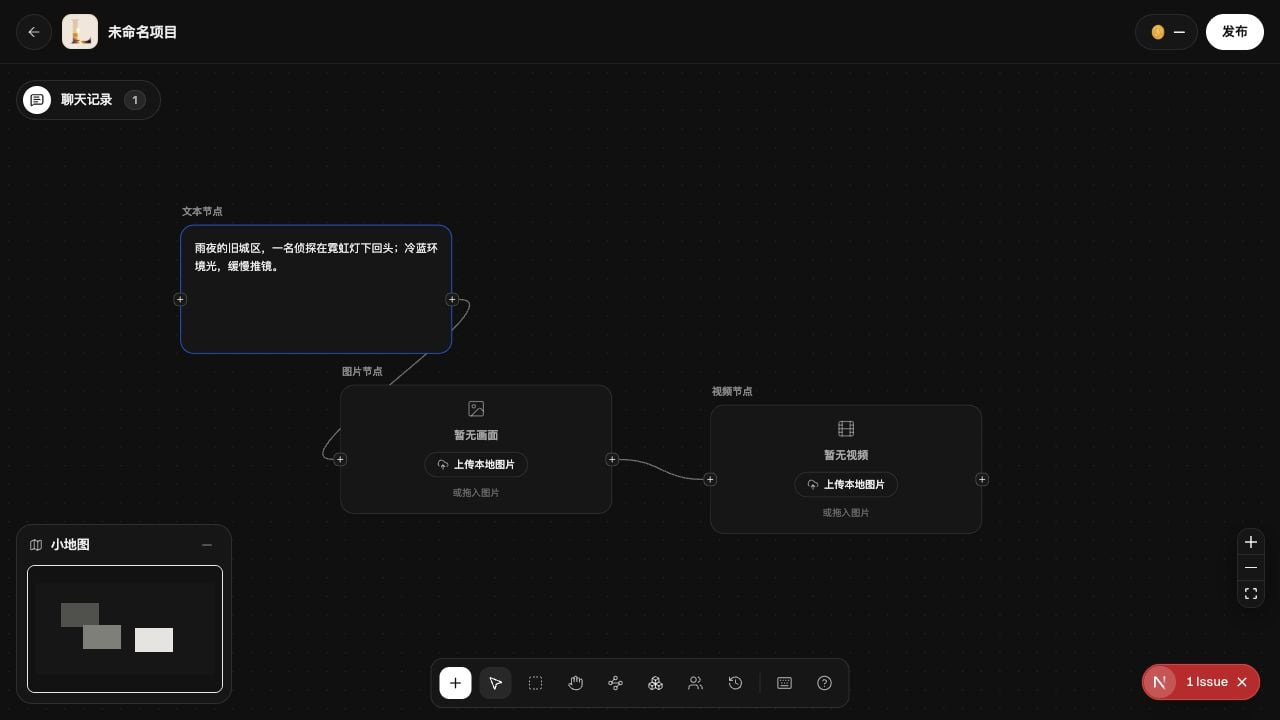 *一个最小工作流:文本定义创作意图,图片形成视觉锚点,视频让关键画面继续发展。*
## 什么时候应该使用画布
* 一个文本设定需要发展出多张不同构图的图片
* 一张人物或场景图需要继续生成多个视频镜头
* 想保留不同方向的分支,而不是覆盖上一版结果
* 项目会跨多次会话继续,需要保存节点、参数和关系
只有一个简单目标时,图片或视频独立工具会更快;当步骤和版本开始增多,再转入画布。
## 画布中的三类节点
| 节点 | 作用 | 常见连接 |
| ------ | ------------------ | ----------------- |
| **文本** | 保存故事、场景说明、提示词或镜头要求 | 文本 → 图片、文本 → 视频 |
| **图片** | 上传本地图片,或根据上游内容生成画面 | 图片 → 图片变体、图片 → 视频 |
| **视频** | 根据文本与上游参考图生成连续镜头 | 文本 / 图片 → 视频 |
一个上游节点可以连接多个下游节点,因此你可以从同一人物设定分出不同场景,也可以从同一张图试验多个镜头运动。
## 从空白项目开始
1. 在左侧导航进入 **创作画布**。
2. 点击 **新建工作流**,为项目填写容易辨认的名称。
3. 在画布底部点击 **添加节点**,选择文本、图片或视频。
4. 填写文本,或向图片 / 视频节点添加提示词和参考素材。
5. 从节点连接点拖线,把上游内容连到下游节点。
6. 打开节点属性,确认比例、画质、时长等参数。
7. 点击 **运行此节点**,或框选多个待生成节点后使用 **全部生成**。
画布会保存项目内容与视图状态。顶栏会显示保存状态;离开前应确认已经显示 **已保存**。
## 推荐的基础工作流
### 人物设定到动态镜头
* **文本节点:** 人物外观、服装、性格和场景要求
* **图片节点:** 生成人物在目标场景中的关键帧
* **视频节点:** 使用关键帧作为参考,描述动作与运镜
### 同一画面的多个方向
让一个图片节点连接两个视频节点:
* 视频 A:固定镜头,人物轻微动作
* 视频 B:缓慢推进,环境产生变化
这样可以比较镜头方案,同时保留同一上游参考。
### 同一设定的多张分镜
让一个文本节点连接多个图片节点,每个图片节点分别写景别和机位。先独立生成各张图,再挑选满意结果继续连接视频。
## 运行与修改的原则
* **先上游、后下游**:先确认文本与参考图,再生成视频,避免把错误继续传递。
* **小范围重跑**:只修改受影响的节点,不必重做整条链路。
* **一个节点一个任务**:每个图片或视频节点只承担一个明确画面,结果更容易控制。
* **用分支保留选择**:方向不确定时新增下游节点,不要反复覆盖唯一结果。
* **上传本地素材作为锚点**:已有角色图或场景图可以直接放入图片节点参与后续生成。
## 保存、撤销与冲突
画布会自动保存修改,并提供撤销 / 重做能力。若同一项目在另一个窗口被修改,页面会提示版本冲突:
* **加载最新版本**:放弃当前窗口未保存的差异,采用服务器版本。
* **保留当前副本**:以当前窗口内容继续保存。
处理冲突前先判断哪个窗口包含你需要的最新修改,避免覆盖有效工作。
## 常见问题
### 节点为什么不能生成
检查节点是否有可执行的提示词、必要参考图和有效参数;如果依赖上游图片,先确认上游已经成功产出并正确连接。
### 连线后结果没有使用预期图片
选中连线,检查该连接引用的具体资产。一个节点有多个结果时,需要明确下游应使用哪一张。
### 项目很快变得难以阅读
按从左到右的方向排布,文本设定放左侧,图片居中,视频放右侧;不同镜头纵向分行,并给节点写有意义的标题。
在资源库中搜索、下载、删除或发布已经完成的生成结果。
*一个最小工作流:文本定义创作意图,图片形成视觉锚点,视频让关键画面继续发展。*
## 什么时候应该使用画布
* 一个文本设定需要发展出多张不同构图的图片
* 一张人物或场景图需要继续生成多个视频镜头
* 想保留不同方向的分支,而不是覆盖上一版结果
* 项目会跨多次会话继续,需要保存节点、参数和关系
只有一个简单目标时,图片或视频独立工具会更快;当步骤和版本开始增多,再转入画布。
## 画布中的三类节点
| 节点 | 作用 | 常见连接 |
| ------ | ------------------ | ----------------- |
| **文本** | 保存故事、场景说明、提示词或镜头要求 | 文本 → 图片、文本 → 视频 |
| **图片** | 上传本地图片,或根据上游内容生成画面 | 图片 → 图片变体、图片 → 视频 |
| **视频** | 根据文本与上游参考图生成连续镜头 | 文本 / 图片 → 视频 |
一个上游节点可以连接多个下游节点,因此你可以从同一人物设定分出不同场景,也可以从同一张图试验多个镜头运动。
## 从空白项目开始
1. 在左侧导航进入 **创作画布**。
2. 点击 **新建工作流**,为项目填写容易辨认的名称。
3. 在画布底部点击 **添加节点**,选择文本、图片或视频。
4. 填写文本,或向图片 / 视频节点添加提示词和参考素材。
5. 从节点连接点拖线,把上游内容连到下游节点。
6. 打开节点属性,确认比例、画质、时长等参数。
7. 点击 **运行此节点**,或框选多个待生成节点后使用 **全部生成**。
画布会保存项目内容与视图状态。顶栏会显示保存状态;离开前应确认已经显示 **已保存**。
## 推荐的基础工作流
### 人物设定到动态镜头
* **文本节点:** 人物外观、服装、性格和场景要求
* **图片节点:** 生成人物在目标场景中的关键帧
* **视频节点:** 使用关键帧作为参考,描述动作与运镜
### 同一画面的多个方向
让一个图片节点连接两个视频节点:
* 视频 A:固定镜头,人物轻微动作
* 视频 B:缓慢推进,环境产生变化
这样可以比较镜头方案,同时保留同一上游参考。
### 同一设定的多张分镜
让一个文本节点连接多个图片节点,每个图片节点分别写景别和机位。先独立生成各张图,再挑选满意结果继续连接视频。
## 运行与修改的原则
* **先上游、后下游**:先确认文本与参考图,再生成视频,避免把错误继续传递。
* **小范围重跑**:只修改受影响的节点,不必重做整条链路。
* **一个节点一个任务**:每个图片或视频节点只承担一个明确画面,结果更容易控制。
* **用分支保留选择**:方向不确定时新增下游节点,不要反复覆盖唯一结果。
* **上传本地素材作为锚点**:已有角色图或场景图可以直接放入图片节点参与后续生成。
## 保存、撤销与冲突
画布会自动保存修改,并提供撤销 / 重做能力。若同一项目在另一个窗口被修改,页面会提示版本冲突:
* **加载最新版本**:放弃当前窗口未保存的差异,采用服务器版本。
* **保留当前副本**:以当前窗口内容继续保存。
处理冲突前先判断哪个窗口包含你需要的最新修改,避免覆盖有效工作。
## 常见问题
### 节点为什么不能生成
检查节点是否有可执行的提示词、必要参考图和有效参数;如果依赖上游图片,先确认上游已经成功产出并正确连接。
### 连线后结果没有使用预期图片
选中连线,检查该连接引用的具体资产。一个节点有多个结果时,需要明确下游应使用哪一张。
### 项目很快变得难以阅读
按从左到右的方向排布,文本设定放左侧,图片居中,视频放右侧;不同镜头纵向分行,并给节点写有意义的标题。
在资源库中搜索、下载、删除或发布已经完成的生成结果。